
Das ist klar, aber wie setze ich an meiner aktuellen Position einen Szenariomarker?
Der Marker bestimmt ja, welche Kacheln als erstes geladen werden, daher sollte der an der Position des Spielerzugs liegen.
Das ist klar, aber wie setze ich an meiner aktuellen Position einen Szenariomarker?
Der Marker bestimmt ja, welche Kacheln als erstes geladen werden, daher sollte der an der Position des Spielerzugs liegen.
Beschreibung dazu in der Wiki.
Wo?
Klingt bei euch der Sound im 440 auch so komisch? Weiß gar nicht wie ichs beschreiben soll, irgendwie dumpf und kaum Stereobreite, ein einziger Klangbrei. Beim Wechsel in die Außenansicht merkt man den Unterschied krass.
Auch wenn der Zug ansonsten echt toll aussieht, macht das die Gurke für mich unspielbar. Selbst davon abgesehen ist der Sound typisch DTG. Man erkennt, was es darstellen soll, das wars dann aber auch schon.
Auf TSC gibts eine Soundmod, die klingt aber wie ein 1440 und verbessert ansonsten auch kaum was. Die markanten Frequenzsprünge fehlen fast komplett.
Ich würde mich freuen, wenn sich die üblichen talentierten Leute diesem irgendwann mal annehmen 
Kurzes Update, jetzt nach einer Woche hat Steam doch den Komplettdownload angestoßen. ⏳️
Vielleicht hat ja noch jemand einen Tipp wie es wirklich funktioniert.
Warum nicht beides?
Dann kannst du mit dem Wittenberger Steuerwagen, für den es eine gute Soundmod gibt, zwischen Nürnberg und Allersberg fahren. Da ist dann bei der Achterbahn und ner Schaltwerkslok auch "mehr zu tun".
Aber rein intuitiv, SFS.
Wirtschaftlich gesehen wiederum, gibts auf die Frankenbahn derzeit 40%. Dann vielleicht bei der SFS auf einen Sale warten.
Was mir persönlich im TSW fehlt:
Ja, das Bild ist insgesamt schärfer und detailreicher und man hat mehr fps bei geringerer Wärmeentwicklung/Stromverbrauch.
Aber leider ist das Gezappel der Vegetation wieder sehr präsent und auch Mikroruckler/Tonknackser, die man vorher per Mod nahezu ausbügeln konnte.
Ich wollte einmal meine Vorgehensweise mit euch teilen, wie ich DLCs aus einer vorherigen TSW-Version in die aktuelle übertrage, ohne alles erneut herunterladen zu müssen.
Es sieht vermutlich komplizierter aus als es ist – mit etwas Übung solltest du nicht länger als eine Minute pro DLC brauchen. Das ist allemal schneller als die durchschnittliche Internetgeschwindigkeit in Deutschland
Dies ist keine offizielle Anleitung. Du nimmst die Änderungen auf eigene Gefahr vor. Falls es nicht funktioniert oder etwas schief geht, hast du keinen Anspruch auf Support von mir, DTG, Steam oder sonst wem. Verbesserungsvorschläge nehme ich aber gerne an.
Füge die neue TSW-Version deinem Steam-Account hinzu, installiere sie jedoch noch nicht.
Deaktiviere zunächst in den Spieleinstellungen alle DLCs mit Ausnahme derer, die du ausschließlich für die neue TSW-Version gekauft hast (z.B. Core-Addons). Ansonsten würde alles bei der Installation des Basisspiels bereits heruntergeladen werden.
Dann kannst du die Basisversion des Spiels und ggf. neue DLCs herunterladen und installieren.
Danach beendest du Steam vollständig (nicht nur das Fenster schließen).
Kopiere die vorhandenen pak-Dateien aus der alten TSW-Installation in die neue TSW-Installation. Beispiel:
SteamLibrary/steamapps/common/Train Sim World 6/WindowsNoEditor/TS2Prototype/Content/DLC/*.pak ⤵️
SteamLibrary/steamapps/common/Train Sim World 7/WindowsNoEditor/TS2Prototype/Content/DLC/
In der appmanifest-Datei musst du Steam nun mitteilen, dass alle deine DLCs bereits in der aktuellsten Version installiert sind. Andernfalls wird über kurz oder lang dennoch ein Download angefordert.
Die appmanifest-Dateien findest du unter SteamLibrary/steamapps/. Welche Datei zu welchem Spiel gehört, erkennst du an der App ID. Diese ist z.B. in den Spieleinstellungen unter Updates oder in der URL zur Steam-Webseite des Spiels zu finden.
Beispiel TSW 6: appmanifest_3656800.acf
Beispiel TSW 7: appmanifest_4678800.acf
Am besten, du öffnest beide Dateien nebeneinander in einem Texteditor. Jetzt beginnt ein wenig Handarbeit.
Öffne die SteamDB-Seiten (https://steamdb.info/) der alten und neuen TSW-Version nebeneinander. Dazu einfach den Namen des Spiels oder die App ID in das Suchfeld eingeben. Die geteilte Tab-Ansicht im Webbrowser ist ideal dafür. Gehe auf beiden Seiten zum Tab "Depots".
In den appmanifest-Dateien findest du ebenfalls einen Abschnitt:
In der alten TSW-Version sind dort etliche Einträge vorhanden, während in der neuen TSW-Version nur der Eintrag für den Core des Spiels sowie neu gekaufte DLCs vorhanden sein sollten.
Mit jeder TSW-Version erscheinen alle DLCs als neue Produkte mit neuen App IDs. Daher können die Depots nicht einfach kopiert werden – du musst die App IDs der "neuen" DLCs in der SteamDB recherchieren und ersetzen.
Zusätzlich musst du die Manifest IDs recherchieren und ersetzen. Anhand der Manifest ID erkennt Steam, ob die aktuellste Version eines Depots installiert ist oder ein Update erforderlich ist. Änderst du die Manifest ID nicht, erkennt Steam beim nächsten Start, dass die DLCs nicht mit der aktuellsten Version übereinstimmen und fordert den Download an.
Die folgenden Schritte führst du für jedes Depot in der Liste aus. Erklärt wird es am Beispiel des "Train Sim World® 6: Great Western Express Remastered Route Add-On".
Das zweite Depot (nach dem Core) in der alten Spielversion ist das folgende:
Diesen Block kopierst du von der appmanifest-Datei der alten Version in jene der neuen Version an die gleiche Stelle.
Im SteamDB-Depot der alten Version suchst du nun nach der Depot ID (3656860) (Strg + F). Die Depot ID gehört zum DLC "Train Sim World® 6: Great Western Express Remastered Route Add-On".
Nun suchst du im SteamDB-Depot der neuen Version nach "Great Western Express" (Strg + F). Achtung bei mehrdeutigen Namen!
Die Depot ID dieses DLCs in Train Sim World 7 ist 4678820.
Ersetze in der neuen appmanifest-Datei die Depot ID und DLC App ID 3656860 durch 4678820 (Kommt zweimal vor!).
Klicke auf die Depot ID in der SteamDB der neuen Version (erste Spalte), um das Depot zu öffnen. Im Tab "Files" wird die aktuellste Version des Depots angezeigt.
Die Manifest ID ist 1823755716114467490.
Ersetze die bestehende Zahl 2929759097400215461 neben "manifest" durch 1823755716114467490 in der neuen appmanifest-Datei.
Nun sollte der Eintrag in der neuen appmanifest-Datei so aussehen:
Zu Beginn hast du alle DLCs in den Spieleinstellungen deaktiviert. Sobald du ein DLC in der appmanifest-Datei bearbeitet hast, kannst du es wieder aktivieren, indem du es aus der Liste der deaktivierten DLCs entfernst.
Weiter unten in der appmanifest-Datei findest du die Blöcke
und
Suche in beiden Blöcken nach der App ID des DLCs (4678820) und lösche den Eintrag (inkl. des Kommas).
Am Ende sollten dort nur noch die App IDs der DLCs stehen, die du bewusst deaktiviert hast.
Spätestens jetzt speicherst du die neue appmanifest-Datei.
Nachdem du die vorherigen Schritte für ein oder mehrere DLCs ausgeführt hast, startest du Steam. Die neue TSW-Version sollte jetzt zum Spielen bereit sein, es sollte kein Update in der Warteschlange stehen. Wenn du TSW startest, sollten die übertragenen DLCs verfügbar sein.
Die Anleitung basiert auf der Annahme, dass die Version des DLC auf deiner Festplatte der aktuellen Version des DLC in der neuen TSW-Version entspricht. Sollte es dazwischen Änderungen/Patches gegeben haben, bekommst du diese nicht mit! Updates oder Patches, die nach dem Übertragen der DLCs veröffentlicht werden, sollten jedoch wieder normal angeboten und installiert werden.
Es gibt jetzt aber ToD-Dateien für jeden Monat, nicht nur Jahreszeiten. D.h. du kannst z.B. Spätsommer simulieren mit Sommervegetation, aber kürzeren Tagen, oder Winterzeit mit kahlen Bäumen.
Noch so ne Geschichte:
Der ICE 822 hält in Ingolstadt auf Gleis 5 und in Nürnberg auf Gleis 6 und ist jeweils zu lang für den Bahnsteig.

In einem Screenshot war die DB BR 193 mit Dostos unterwegs.
Würde so passen, dann aber nur zwischen Nürnberg und Fürth (weiter nach Sonneberg).
Ich denke kaum, dass der Fahrplan 2026 sein wird. Da würde zu viel nicht passen. Wahrscheinlich wurde der Screenshot im Free Roam aufgenommen und da war einfach das aktuelle Datum eingestellt.
Ist zwar keine "Lok", aber mein Favorit ist die BR 407. Wer an der Entwicklung beteiligt war, ist oft im Handbuch nachzulesen, da tauchen dann manchmal auch Namen auf die für gute Qualität bekannt sind.
Am Ende kann man dann nur eine Strecke gebrauchen. Dafür ist es dann aber zu teuer.
Dann hab ich ne krasse Empfehlung für dich: Free Starter Pack und die Strecke einzeln kaufen.
Nachdem ich die Strecke nun ein paar mal rauf- und runtergefahren bin, teile ich auch nochmal meine Eindrücke. Es ist eine Mischung aus Fehlerbeschreibungen und persönlicher Meinung. Falls ein Entwickler das lesen sollte, habe ich die Fehler hervorgehoben, so dass man sich nicht durch das ganze andere Gesülze wühlen muss
Vorab kurz zu mir: Ich bin hauptsächlich Führerstandsfahrer und laufe/fliege nicht irgendwo in der Gegend herum, von daher ist es mir wichtig, dass aus der Perspektive alles stimmt. Auch bin ich reiner Hobbyeisenbahner. Ich nutze diverse Mods, allen voran das Lighting & Visual Quality Enhancement von JetWash, das schon mal deutliche Grafik- und Performanceverbesserungen bietet.
Ich finde die Streckenlänge für eine SFS gut, die 30 Minuten im ICE sind meiner Meinung nach nicht zu kurz, aber auch nicht zu lang. Kassel – Würzburg z.B. mit der doppelten Länge (Fahrzeit) fahre ich sehr selten. Klar wäre München toll, würde aber den Rahmen eines einzelnen DLC komplett sprengen. Sollte es jemals eine Verlängerung geben, hoffe ich auf die gleiche Umsetzung wie bei Dresden – Leipzig als eine komplette Strecke ohne Route Hopping.
Durch die drei Unterwegshalte beim RE und die S-Bahn bietet die Strecke aber auch was, wenn man mal nicht mit 300 km/h vom einen zum anderen Endpunkt brausen will.
Insgesamt denke ich, dass ich die Strecke auch in ein paar Wochen/Monaten noch öfter fahren werde.
Die Gestaltung der Strecke bringt das Flair der Realität ziemlich gut rüber. DTG-Strecken wirken oft recht steril, das ist hier nicht der Fall, die Strecke trägt definitiv die auch von der Niddertal- und Mittenwaldbahn bekannte TSG-Handschrift, z.B. deutlich mehr Gras in Gleisnähe und allgemein mehr Vegetation. Leider wirkt sich das scheinbar auch auf die Performance aus, je nach Blickrichtung habe ich teilweise nur noch 25% der durchschnittlichen FPS. Ich konnte das Problem etwas eindämmen, indem ich die Vegetationsqualität in den Einstellungen auf Mittel gestellt habe. Das Problem habe ich aber auch z.B. auf der Niddertalbahn in manchen Wäldern.
Am Regelgleis Nürnberg – Ingolstadt kurz nach Nürnberg Hbf steht eine falsche Lf7-Tafel mit Kennziffer 10 anstatt 13.
Der überarbeitete ICE 3 hat mich wirklich überrascht. Vielen Dank dafür! Macht Spaß zu fahren und der Sound ist wirklich sahnig, vor allem im Führerstand. Was mir fehlt ist das typische Bremsenquietschen, auch kurz vor dem Anhalten bei angelegten Druckluftbremsen laut Displays.
Der MüNEx ist natürlich Pflicht, schön, dass man eine Lösung auch für Leute gefunden hat, die nicht die Expert-101 besitzen. Ich besitze sie und freue mich über ein weiteres Einsatzgebiet. Das Soundproblem beim Steuerwagen bei hohen Geschwindigkeiten ist ja bereits bekannt.
Weitere signifikante Fahrplanfahrten gibt es mit dem ICE 1, T, der 111 mit Wittenberger Steuerwagen und dem 442 auf der S-Bahn. Über den Interessenkonflikt zwischen der korrekten vierteiligen Variante aus Köln – Aachen und der besseren, aber unpassenden dreiteiligen Variante aus Dresden – Leipzig wurde schon genug diskutiert. Ich nehme es so hin, lieber ein vierteiliger ungebrandeter ohne ZZA als ein dreiteiliger mit riesigen VVO-Logos.
Beim ICE 3 gibt es noch ein paar Übersetzungsfehler, z.B. sind die Bremsstufen mit "freigeben" und "überbrücken" beschrieben. In der S-Bahn gibt es als einziges keine Ansagen – dort, wo sie als einziges halbwegs passen würden.
Der Fahrplan spielt scheinbar im Jahr 2017. Ich denke mal, das ist ein Kompromiss aus verschiedenen Gründen. Laut fernbahn.de hielten im Jahr 2017 deutlich mehr ICE 3-Züge in Ingolstadt als in anderen Jahren, ansonsten hätten wir noch weniger Fahrplanfahrten. Der Einsatz der BR 111 mit n-Wagen auf dem Allersberg-Express endete eigentlich 2013, danach wurden Bpmz eingesetzt. Trotzdem freue ich mich, dass man hier die alten Garnituren fahren kann, das bringt nochmal mehr Abwechslung. Was ich dagegen nicht verstehe ist, warum nur verkürzte ICE 1-Garnituren eingesetzt werden. Das gab es zu der Zeit nicht.
Im Fahrplan hat es noch ein paar mehr Unstimmigkeiten:
Falls zum Reproduzieren der Fehler noch mehr Informationen benötigt werden, gerne melden.
Das kann man im Fahrplan einstellen und ist wohl hier an den Abschluss des Fahrgastwechsels gekoppelt (Türfreigabe zurückgenommen). Passender wäre es, das an die planmäßige Abfahrtszeit zu koppeln, z.B. Fahrtbegriff 1 min vor der Zeit.
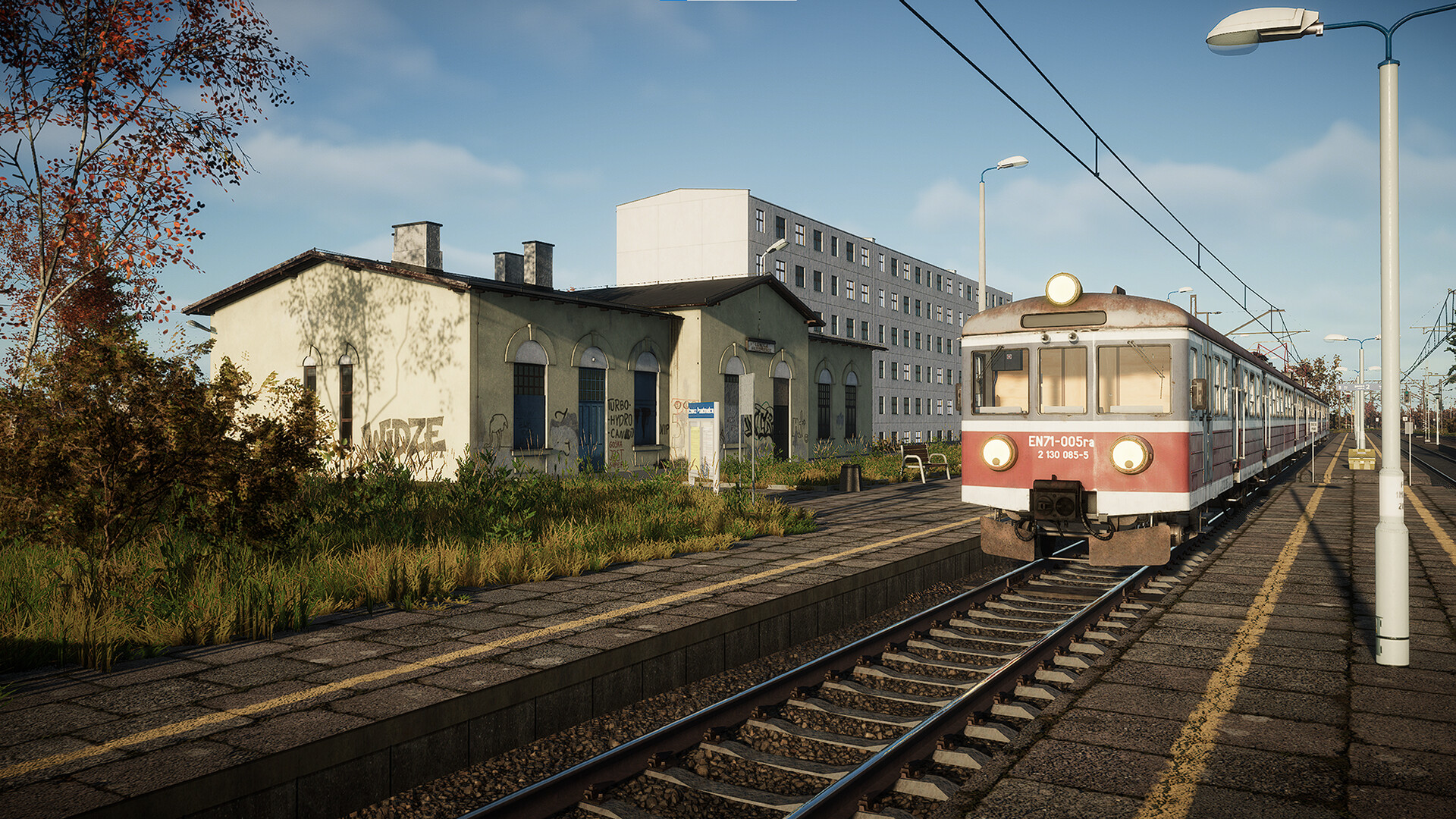

Diesen Donnerstag (13.08.) erscheint ein neues Streckenmodul für SimRail: Łódź North Region
Folgendes ist laut Beschreibung auf Steam enthalten:
ZitatBrechen Sie mit dem DLC Łódź North Region zu den nördlichen Strecken der Region Łódź auf!
Dieser Zusatzinhalt bietet Ihnen 140 km neue Strecken, die charmante eingleisige Nebenstrecken mit mächtigen Knotenbahnhöfen verbinden. Zwei neue eingleisige Strecken sorgen für abwechslungsreiches und anspruchsvolles Gameplay: vom Knotenbahnhof Kutno über das malerische Witonia und das historische Łęczyca bis nach Zgierz, dem offiziellen Tor zum Eisenbahnknoten Łódź, und weiter nach Łowicz, wo kleine Bahnhöfe mit nur einem Ausweichgleis zur echten Bewährungsprobe für die Betriebsführung werden.
Übernehmen Sie das Kommando: Als Fahrdienstleiter entscheiden Sie, welchen Zug Sie durchlassen und welchen Sie anhalten, während Sie als Triebfahrzeugführer den Fahrplan präzise einhalten müssen. Denken Sie daran: Eine einzige Verspätung kann einen entgegenkommenden Zug blockieren und Störungen über die gesamte Strecke hinweg auslösen.
Hauptmerkmale:
- 140 km neue, originalgetreu nachgebildete Strecken
- Zwei unterschiedliche eingleisige Strecken: Kutno - Zgierz und Zgierz - Łowicz
- Die Knotenbahnhöfe Kutno, Zgierz und Łowicz mit Verbindungskurven für reibungslose Rangierfahrten
- Stimmungsvolle Haltepunkte und historische Empfangsgebäude, darunter Witonia, Łęczyca, Ozorków und Grotniki
- Anspruchsvolle Betriebsführung an den Ausweichstellen unter dem Druck des Fahrplans
- Die zweigleisige Hauptstrecke Łowicz - Skierniewice
- Einzel- und Mehrspielermodus, im Führerstand oder am Stellpult
- Voll kompatibel mit vorhandenem SimRail-Fuhrpark und DLCs
- Anbindung an bestehende Strecken rund um Łódź und die Strecke nach Warschau
Fahren Sie schwere Güterzüge, Personenzüge oder Expresszüge, oder nehmen Sie am Stellwerk Platz und stellen Sie Ihr Können in der Betriebsführung auf eingleisigen Strecken unter Beweis – in SimRail - The Railway Simulator!
Preis ist noch nicht bekannt, ich schätze aber, dass dieser wie bei den letzten Streckenmodulen auch wieder 12,79€ betragen wird.
Zum Produkt: https://store.steampowered.com…Simulator_d_North_Region/
Das klingt so als hättest du M-IN von Steam und IN-N direkt von RSSLO. Keine Ahnung ob sich das verträgt, die Extensions die ich besitze sind alle aus einer Quelle.
Wahrscheinlich ist es auch hier wieder der Kopierschutz, der München-Ingolstadt in der Registry nicht findet, weil über Steam installiert.
Ich würde den Support von RSSLO kontaktieren und fragen, ob für Nürnberg-Ingolstadt zwingend die Shopversion von München-Ingolstadt gebraucht wird. Auf der Produktseite gibt es zwar einen Link, aber es ist nicht explizit angegeben, dass die Steam-Version nicht funktioniert.
VG
t:b
Warte passt noch nicht ganz...
🙌 ✨️

Moin,
tut mir leid, dass ich hier so eine Welle losgetreten hab. Nächstes mal lasse ich es vielleicht bei einem kurzen Hinweis, wenn mir sowas auffällt, anstatt gleich die gesellschaftskritische Keule auszupacken.
VG
t:b