Hallo @VoieFerree400,
offensichtlich viel Klärungsbedarf auf einmal 
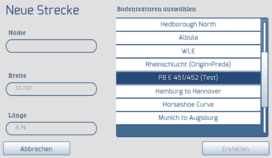
zunächst einmal: es ist zu empfehlen, erst eine Streckenschablone (RouteTemplate) anzulegen und danach die Strecke im Editor zu beginnen. Aus einem einfachen Grund: der erste Schritt bei der Erstellung einer neuen Strecke im Editor ist die Auswahl der RouteTemplate, die für die Strecke benutzt werden soll! Das merkt man als Einsteiger nicht, aber wo da so unschuldig "Bodentexturen auswählen" steht (siehe Bild), geht es tatsächlich um die Auswahl der RouteTemplate (die eben auch - aber nicht nur - die Bodentexturen bestimmt), und in der Auswahlliste erscheinen alle RouteTemplates, die in deiner RW-(TS-)Installation vorhanden sind. Wenn dort einen EIntrag auswählst, erscheinen links in den Feldern "Breite" und "Länge" die Geo-Koordinaten des sogenannten "Route Origin", die in der RouteTemplate als "Origin longitude" und "Origin latitude" angegeben sind.
Diese Werte kann man hier nach der Auswahl noch ändern - warum das problematisch ist, hast du bereits gemerkt (komm ich gleich noch mal drauf zurück).
Wie gehts nun weiter?
Wenn du nun auf "Erstellen" klickst, werden die Werte aus der ausgewählten RouteTemplate (Bodentexturen, Standard-Wetter, Jahreszeiten/Himmelswerte u.a.) und die von dir eingegebenen Werte Name, Breite, Länge zum Erstellen der RouteProperties deiner neuen Strecke benutzt. Der endgültige Wert in "Breite" und "Länge" wird der "Route Origin" deiner Strecke - genau an dieser Geo-Koordinate kommt die Kachel-Koordinate x=0,y=0 deiner neuen Strecke zu liegen.
Wahrscheinlich hast du als RouteTemplate "Standard" ausgewählt? Das ist die Kuju-Default-Template, die enthält als Origin die Geo-Koordinaten 0,0 - also irgendwo auf dem Äquator im Meer. Aber du hast Breite/Länge auf einen sinnvollen Wert für deine Strecke gesetzt. Damit ist der RouteOrigin erstmal da, wo du ihn haben willst, und du kannst Google Overlay und DEM-Import sinnvoll nutzen.
Das Problem kommt erst später:
Wenn du deine Strecke klonst, werden für den neuen Klon wieder die Werte aus der RouteTemplate gelesen, und deren Werte für die RouteProperties des Klons benutzt. Damit steht der Klon wieder auf den Geokoordinaten der ursprünglichen Template, nicht auf den von dir geänderten Werten.
Deshalb immer wieder der Rat: erst eine Template anlegen, in der alles passt, und dann diese beim Erstellen der Strecke verwenden, ohne die Koordinaten im "Neue Strecke" Menu zu ändern. Wenn man so vorgeht, klappt's auch immer mit dem Klonen.
In deinem Fall musst du jetzt also nachträglich die fehlende RouteTemplate erzeugen.
Ich nehme mal an, du hast ursprünglich die Template "Standard" benutzt, und Breite/Länge von Hand geändert.
Dann könntest du im Prinzip so vorgehen (den Umgang mit "serz" zum Konvertieren zwischen bin und xml setze ich mal voraus 
- kopiere die ursprünglich benutzte Template (bei "Standard" ist das RailWorks\Assets\Kuju\RailSimulator\TemplateRoutes\Default.bin) in das "TemplateRoutes" Verzeichnis deiner Wahl (wie in deinem Post 7)
- ändere die Geokoordinaten darin auf die Werte, die du im Menu geändert hast
- suche in der Routeproperties deiner geklonten Strecke den Eintrag für die RouteTemplate, und ändere ihn von der ursprünglichen auf deine neue Template
- ersetze den gesamten Map-Teil deiner geklonten RouteTemplate durch den Map-Teil der RouteTemplate deiner Klon-Quelle
Danach ist dein Klon wieder gesund, und ein erneutes Klonen sollte die richtigen Werte beibehalten.
Oder:
- Du erstellst eine neue RouteTemplate (egal ob mit Blueprint-Editor oder RWTools) und benutzt dabei für die Geokoordinaten die Werte, die du beim Erstellen deiner Strecke benutzt hast (falls du sie nicht notiert hast, kannst du sie ja in der RouteProperties der ersten Version (vor dem Klonen) nachgucken. Verwende als Namen der Template (ich meine den Namenseintrag, nicht den Dateinamen) eine Bezeichnung, die du im Erstellen-Menu des Editors eindeutig erkennen kannst.
- Erzeuge im TS-Editor-Menu eine neue Strecke
- Suche in den RouteProperties dieser neuen Strecke den Map-Abschnitt (der beginnt mit "<MapProjection>" und endet mit "</MapProjection>")
- ersetze den Map-Abschnitt deines Klons durch den Map-Abschnitt dieser neuen Strecke
- nun kannst du die neue Strecke wieder löschen, sie diente nur dazu, einen korrekten Map-Abschnitt (MapProjection ..) zu bekommen