


Laut DTG sollte das Problem nun behoben sein: https://forums.dovetailgames.c…assic.96555/#post-1090627
Beiträge von sandertje
-
-
Die Domain (railsimdownloads.com), die TS zum Sammeln der Bilder verwendet hat, ist am 6. Februar abgelaufen. Aus diesem Grund warnen nun alle Virenscanner vor einem potenziellen Sicherheitsrisiko.
-
Ich spiele auch in 1080p und kann beim Train Simulator wegen der gestochen scharfen und unglaublich flüssigen Grafik nicht auf Lossless Scaling verzichten. Ich spiele auf einem 75Hz-Monitor und habe die Basisrate des TS mit dem integrierten FPS-Limiter auf 25 fps begrenzt (75Hz / 3 = 25). Dank der Frame-Generierung von Lossless Scaling spiele ich jetzt immer mit 75 fps! Selbst wenn die Basisrate von TS auf beispielsweise 20 fps sinkt (z. B. in großen Bahnhöfen mit starkem Zugverkehr), bewältigt die Frame-Generierung im adaptiven Modus dies nahtlos und sorgt dafür, dass die Grafik immer flüssig bleibt.
Wie bereits erwähnt, empfehle ich den Modus "Adaptiv" anstelle des Modus "Fest".
- Adaptiv: Sorgt unabhängig von Schwankungen der Basisrate des TS für eine flüssige Wiedergabe. Die Ausgabe-Framerate versucht stets, der eingestellten Zielrate zu entsprechen. Bei sinkender Basisrate können jedoch grafische Artefakte auftreten. Außerdem kann die GPU-Auslastung im Vergleich zum Modus „Fest“ stärker ansteigen.
- Fest: Kann die GPU etwas weniger belasten und eine bessere Bildqualität (potenziell weniger grafische Artefakte) bieten, wendet aber nur einen Multiplikator auf die Basisrate des TS an. Dadurch sinkt die Ausgabe-Framerate entsprechend, wenn die Basisrate sinkt. Meiner Meinung nach ist diese Einstellung für TS weniger geeignet, da die FPS in den meisten Szenarien nie stabil bleibt.
Auch haben Sie die Erfassen instellungen:
Erfassungs API:
- DXGI: Sollte für alle (älteren) Hardware- und Betriebssysteme funktionieren.
- WGC: Gilt als modernere, optimierte Lösung. WGC funktioniert jedoch nur unter Windows 11 24H2 oder höher.
Warteschlangen-Ziel:
- 0: Sorgt für niedrigste Latenz. Vielleicht nützlich für Shooter oder Rennspiele, aber meiner Meinung nach nicht notwendig für TS.
- 1: Dies ist die Standardeinstellung. Diese Einstellung sorgt für eine niedrige Latenz und kann Schwankungen der Basisgeschwindigkeit etwas besser verarbeiten.
- 2: Diese Einstellung eignet sich am besten für Situationen mit instabiler Basisgeschwindigkeit. Die Latenz kann jedoch leicht abnehmen. Nach meiner Meinung ist diese Option für TS geeignet.
Ich habe es bei mir mit den gleichen Einstellungen ausprobiert. Ich habe da nur eine Diashow.

Es kann mehrere Gründe dafür geben, dass die Frame-Generierung nicht richtig funktioniert.
- Ihre GPU ist möglicherweise bereits stark ausgelastet und hat keinen Platz mehr für die Frame-Generierung. Beachten Sie, dass Lossless Scaling etwa 25% zusätzliche GPU-Last erfordern kann.
- Es ist auch möglich, dass Lossless Scaling nicht die richtige GPU verwendet. Stellen Sie sicher, dass Lossless Scaling in Ihrem Fall die NVIDIA-Karte verwendet. Wenn Sie dies nicht in Lossless Scaling selbst konfigurieren können, öffnen Sie die Windows-Grafikeinstellungen. Fügen Sie Lossless Scaling hinzu und geben Sie Ihre NVIDIA-Karte als bevorzugte GPU an.
-
Wenn Sie in der Nvidia-Systemsteuerung ein FPS-Limit festlegen möchten, müssen Sie es in den Programmeinstellungen speziell für Railworks konfigurieren.
Besser geht es jedoch mit dem integrierten FPS-Limiter von Train Simulator, den Sie mit dem Startparameter "-FPSLimit=X" nach Ihren Wünschen konfigurieren können. Siehe auch diesen Beitrag: Startparameter
-
Auf welche Einstellungen ist Train Simulator eingestellt? Am besten stellen Sie den Bildmodus in TS auf "Rahmenlos" oder "Vollbild“.
Für Lossless Scaling können Sie die folgenden Skalierung einstellungen ausprobieren:
- Typ: LS1 (Ich persönlich finde es das Beste)
- Schärfe: 1 oder 2
- Modus: Vollbild (auch wenn TS auf "Rahmenlos“ eingestellt ist)
- G-sync: Aktivieren Sie diese Option, wenn Ihr Monitor Gsync oder Freesync unterstützt.
Die richtigen Einstellungen für eine flüssige frame generierung hängen von der Bildwiederholfrequenz Ihres Monitors ab. Ich empfehle folgende Einstellungen:
- Art: LSFG 3.1
- Modus: Adaptiv
- Ziel: Ihres Bildwiederholfrequenz (z. B. 60Hz)
Auch ist es ratsam die fps im Train Simulator auf maximal 30 fps einzustellen, um eine Überlastung der Grafikkarte zu vermeiden in Kombination mit Lossless Scaling.
-
Können Sie einen Screenshot Ihrer Einstellungen von Lossless Scaling machen?
-
Lossless Scaling funktioniert im Train Simulator auch im Vollbildmodus.
Haben Sie auch den Vollbild-Skalierungsmodus innerhalb der Lossless Scaling ausprobiert?
-
Mittlerweile ist die Version 2.11 von Lossless Scaling erschienen, die nun auch G-Sync unterstützt. Mit dieser neuen Option können Nvidia-Nutzer mit einem Freesync- oder Gsync-Monitor flüssige Bilder genießen, selbst wenn die FPS unter die Bildwiederholrate des Monitors fallen.
-
Welche Version von DXVK haben Sie ausprobiert? V2.4? Nach meiner Erfahrung funktionieren einige ältere Versionen nicht mit TS.
-

Getestet auf 4K im Fenstermodus, FPS mittels Startoption auf 30 fps limitiert.
Ergebnis: FPS (durch Steam Overlay angezeigt) ändern sich nicht, bleiben bei 30 fps. Das Programm selbst zeigt trotz aktiviertem Häkchen keine fps an.Mauszeiger verschwunden. Beim Rein- und wieder raustabben stürzt lossless scaling kommentarlos ab.
Fazit: für mich unbrauchbar, habs bei steam zurückgegeben.
Könnte es sein, dass Sie DXVK installiert haben? Ich konnte LS nur mit der ursprünglichen d3d9.dll zum Laufen bringen.
-
Ich habe im Internet gelesen, dass GSync derzeit nicht funktioniert, wenn Lossless Scaling aktiv ist. Begrenzen Sie daher die FPS in TS maximal um die Hälfte der Bildwiederholrate Ihres Monitors. Beispiel: Stellen Sie TS bei einem Monitor mit 60 Hz auf 30 FPS um.
Ich selbst habe einen Monitor mit einer Bildwiederholrate von 75 Hz. Deshalb habe ich Lossless Scaling auf LSFG 2.1-Modus x3 eingestellt und die FPS von TS auf maximal 25 FPS (=75/3) begrenzt.
Sie können eine FPS-Obergrenze festlegen, indem Sie die folgenden Parameter für die Verknüpfung von TS festlegen:-FPSLimit=25
-

Werkt dit ook met de Pre RTX-kaarten? Dus b.v. B. GTX 1660 of GTX 1080?
Vandaag heb ik LossLess Scaling getest op mijn GTX 1660 SUPER. Zelfs op volledig scherm wordt mijn FPS verdubbeld!
-
Haben Sie auch versucht, AVG zu deinstallieren?
-
vormittag da hatte ton und gestern auch ,
Ich habe auch das Problem dass manchmal Ton zu hören ist und manchmal nicht. Ich denke es hängt damit zusammen welche Virendefinitionen derzeit in AVG installiert sind. Diese werden mehrmals pro Stunde aktualisiert. Deshalb deaktiviere ich alles in AVG, bevor ich TS starte.
-
Ja hab alles so gemacht kam auch als kleines Fenster aber der control list dialog war nicht da ,
also liegt das bestimmt an TSC schade ohne Ton kann man nicht spielen
Sie haben angegeben dass die "Control List Dialog" nicht angezeigt wird. Dies weist darauf hin, dass etwas für Sie blockiert wird. Außerdem scheint das Deaktivieren von AVG Ihr Soundproblem nicht zu lösen. Aber sind Sie sicher, dass Sie alle Komponenten in AVG deaktiviert haben? Entfernen Sie AVG vollständig von Ihrem Computer. Hast du wieder Ton?
-
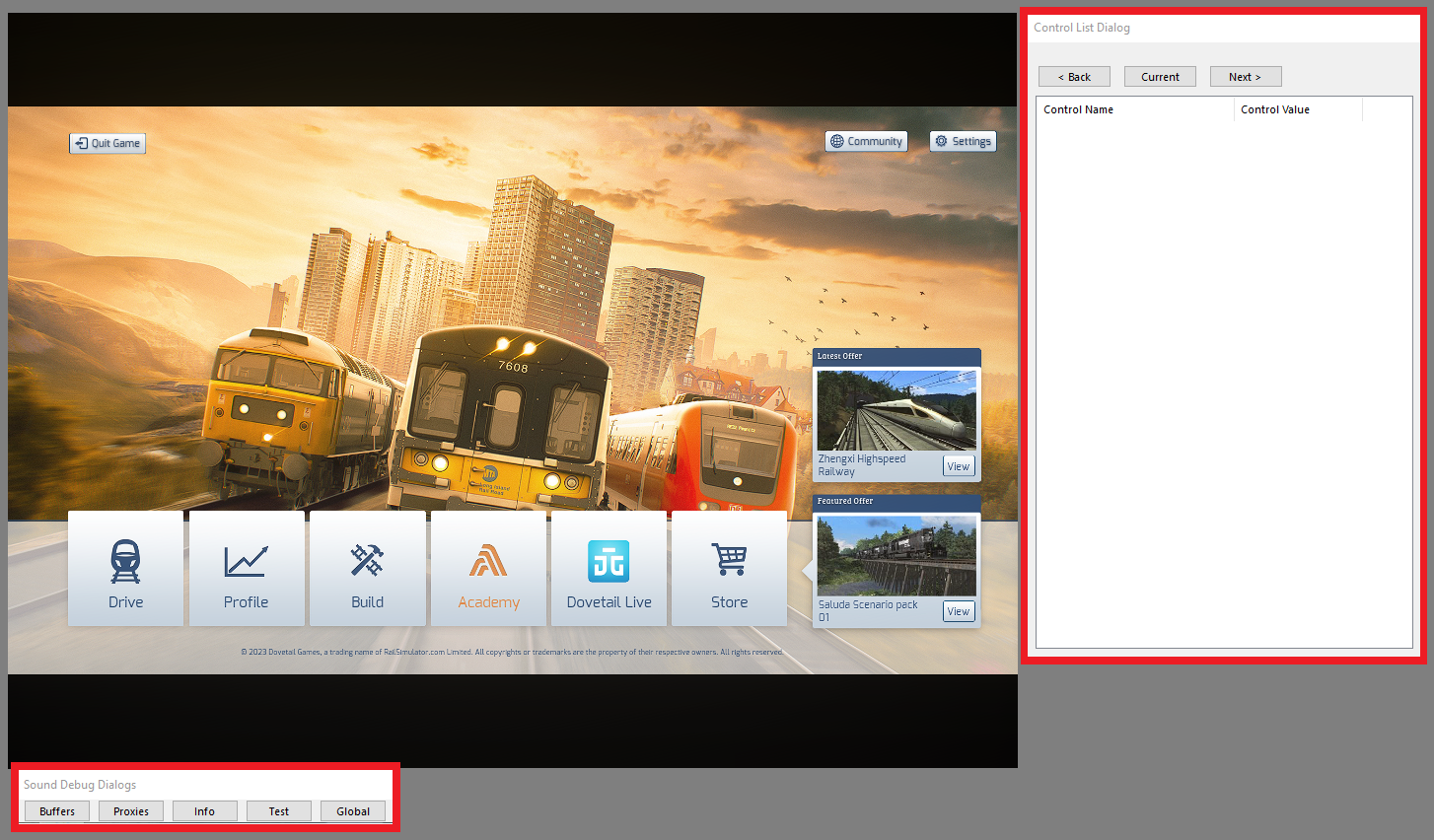
Um sicherzustellen dass im Hintergrund von Train Simulator nichts blockiert wird, können wir einen kleinen Test mit dem sogenannten "Control List Dialog" und "Sound Debug Dialog" durchführen. In meinem Fall waren neben dem (Hauptmenü) Sound auch die genannten Entwicklertools blockiert. Ich bin gespannt ob das bei Dir auch der Fall ist.
1. Öffnen Sie Steam und klicken Sie mit der rechten Maustaste auf Train Simulator -> Eigenschaften
2. Füllen Sie die folgenden Startoptionen für diesen Test aus:
-SafeMode -ShowControlStateDialog -EnableSoundDebugDialogs
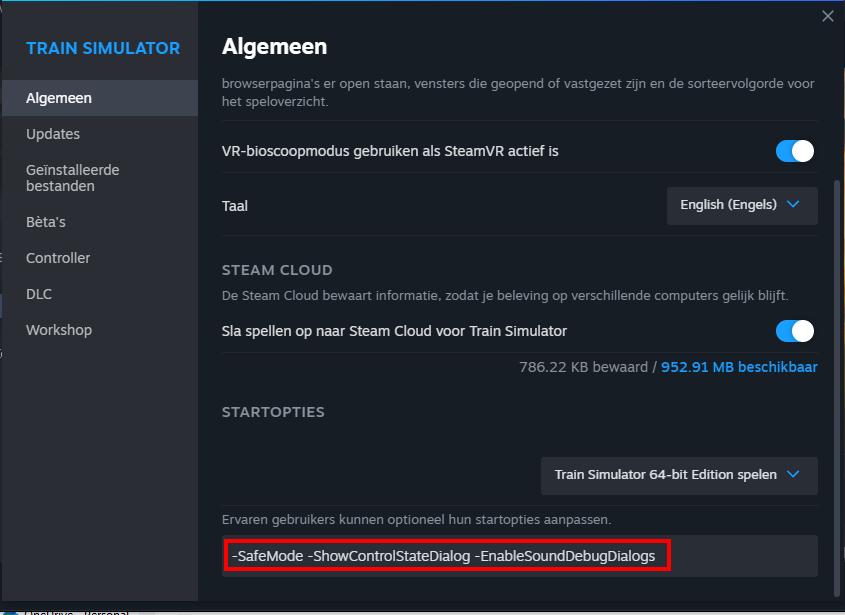
3. Starten Sie Train Simulator über Steam.
4. Train Simulator sollte in einem kleinen Fenster zusammen mit dem "Control List Dialog" und dem "Sound Debug Dialog" starten.
Erscheinen das "Control List Dialog" und das "Sound Debug Dialog" wie im Screenshot unten?
-
Verwenden Sie zufällig Avast oder AVG als Virenscanner?
Ich selbst verwende AVG Internet Security und bin letzte Woche plötzlich auf dieses Problem gestoßen. Ich habe herausgefunden, dass AVG Internet Security automatisch auf Version 23.9.8494.796 aktualisiert wurde und seitdem offenbar etwas von Railworks blockiert. Auch das Hinzufügen einer Ausnahme für den Railworks-Installationsordner im Virenscanner löst das Soundproblem nicht. Ich habe dies jetzt AVG gemeldet und sie untersuchen das Problem. Wenn Sie auch Avast oder AVG nutzen, empfehle ich Ihnen dies ebenfalls zu melden, damit diese das Problem ernst nehmen.
Auf jeden Fall funktioniert bei mir folgender Workaround:
1. Deaktivieren Sie File Shield vorübergehend in Ihrem Virenscanner, bevor Sie Train Simulator starten.
2. Starten Sie Train Simulator (Sie hören nun wieder alle Geräusche).
3. Kehren Sie mit Alt+Tab zu Ihrem Virenscanner zurück und aktivieren Sie File Shield erneut, damit Ihr Computer wieder sicher ist.
4. Verwenden Sie Alt+Tab, um zum Train Simulator zurückzukehren und Ihre Zugfahrt mit Sound zu genießen.

EDIT: Ich habe heute festgestellt, dass das Deaktivieren des File Shield nicht mehr ausreicht. Sie müssen wahrscheinlich den gesamten Virenscanner vorübergehend deaktivieren, bevor Sie Train Simulator starten.
-
Diese Flecken sind wahrscheinlich Teil des zug.
Wahrscheinlich hatten Sie zuvor in RW Enhancer Pro die Option "Over Tinted Glass Fix" aktiviert, die das Glas klarer macht. Aber seit dem AP-Wetter 2.0 ist diese Option deaktiviert, sodass die Flecken jetzt wieder deutlicher sichtbar sind.
-
I think it happens because ALL the italian signals are fake. They have no script whatsoever. I’ve never seen one of them change. Am i wrong here?
You are wrong. Although i have the same problem with the red signals at Brenner, i have seen them change sometimes. Try this scenario as example: TXL Containerzug Richtung München. I still don't understand how it is possible, but somehow magically the signal turns yellow when the opposing train has entered the station in that scenario.
-
AP 1 Wetter ist installiert und die ToD Datein sind auch ausgetauscht. Aber auf der Strecke ist DTG Wetter ausgewählt. Hab Testweise in den NVIDIA Grafik Einstellungen auch schon unter Vulkan/OpenGL auf Nativ gestellt, weil ich hier im Forum was gelesen hatte diesbezüglich. Leider keine Veränderung. Vor paar Wochen hatte in die neuste Version von AP Version 1 runtergeladen und installiert. Könnte da was passiert sein?
Sie geben an dass die ToD-Dateien ausgetauscht wurden. Hast du schon versucht die originalen DTG ToD-Dateien aus Frankfurt-Koblenz wiederherzustellen und dann im Streckeneditor das DTG-Wetter zurückzusetzen?